Menu de Service pour Sony-Ericsson

Le menu de service permet sur les téléphones Sony-Ericsson l’accès à un certain nombre d’options “cachées”. La manipulation varie d’un téléphone à l’autre selon qu’il dispose d’une molette (style PXXX) ou bien d’un joystick central (style TXXX). Le mouvement tourner vers le bas des téléphones à roulette est à remplacer par un mouvement gauche du joystick et le mouvement tourner vers le haut par un mouvement droite du joystick.

  1. Aller de le menu qui vous indique l’état de charge de la batterie (pour un P990, depuis l’écran principal, il faut sélectionner “Plus” puis ensuite “Etat”)
  2. Entrer la suite de commandes suivantes: haut, touche *, bas , bas, touche *, bas, touche *

Unbrand a Sony-Ericsson P990i

You’re bored of your crippled and branded firmware of your brand new Sony-Ericsson P990i, then read the following. The whole tutorial is based on my experience unbranding a P990i that came with a Orange swiss firmware.

The benefit of the unbranded firmware is that it’s more regularly updated from Sony-Ericsson and you can get rid of the ugly Orange logo.

Unfortunately I didn’t find a free solution. What I mean by free is free of charge and free of Windows ;-). The whole process cost you 6€ if you do it right. It’s a pity to pay for something that should come free with your phone but it’s at last not that expensive.

DISCLAIMER: Proceed at your own risk. I cannot be held responsible if you crash your mobile phone.

1. Download the KulanKendiClient
2. Install it on your Windows machine
3. Buy one (1) credit from SE On-Line Server here for 6€
4. Wait for some hours to receive your login information. The mail sender should be “gsminfo@home.pl” and no subject. Be careful the sender’s email seems to be catch by some spam filters
5. Start the KulanKendiClient and fill the login and password field with the one found in the mail
6. Ensure that your phone’s battery is fully charged
7. Backup any of your important data with the Sony-Ericsson software that came with your phone
8. In the option’s menu under config pane then other, call the “Format MS” application and in the same screen call the “General Initialization” application
9. Remove the battery of your phone and the simcard
10. Replace you phone’s battery
11. In KulanKendiClient check the box called “Change CDA” and then introduce in the corresponding text field CDA162007/1 (this correspond to world generic 1). Take a look there if you want to set an other CDA
12. Click on the flash phone’s button
13. Press and keep pressed your phone’s “C” button, then connect the USB cable to your phone
14. When KulanKendiClient display “phone connected” then release the “C” button of your phone
15. You should get a success message (at least I hope)
16. Disconnect your phone
17. Remove the battery, replace the simcard, put back the battery and start the phone
18. At this time in “More” menu under “State” at the bottom you should read under CDA two various numbers: the old CDA and the new one you just set
19. Ask the provided Sony-Ericsson software to update the firmware of your phone. You should be provided with World 1 Generic firmware.
20. Congratulation you now have and unbranded up-to-date firmware for your P990
21. Restore you old backup data from point 7

Now you’ve at least a temporary solution to use your p990 before you buy an iPhone 😉

La commande SUBST de DOS

Et oui une fois n’est pas coutume je vous livre ici une petite astuce pour Windows (oui j’ai été obligé d’utiliser Windows pur une opération délicate sur mon téléphone portable). Le problème que j’ai rencontré est que mon disque de démarrage de Windows n’est pas attribué à la lettre “C:” comme dans la plupart des cas mais à la lettre “G:”. Cela à deux effets:

1. Une bonne partie des virus ont le chemin d’accès au répertoire de Windows codé en dur. Donc ces virus ne peuvent simplement pas fonctionné sur mon installation de Windows.
2. Un certain nombre d’installateurs de logiciels pour Windows sont codés comme les mauvais virus et s’attendent à trouver  le répertoire de Windows dans “C:”
et donc plantent lamentablement avec mon disque en “G:”.

Autant dans le cas 1 je suis satisfait que le code malveillant ne puisse pas s’exécuter, autant dans le cas 2 cela m’embête.

La solution s’appelle SUBST. Cette commande DOS permet de substituer à un chemin de fichier un disque virtuel (qui est évidemment attribué à une lettre).

exp: SUBST C: G:path

Dans mon cas particulier c’est tout le disque “G:” que je veux substituer. J’ai donc redescendu l’arborescence dans le DOS jusqu’à me retrouver à la racine de “G:” et de là:  SUBST C: .

L’avantage de la command SUBST c’est qu’à chaque redémarrage de la machine la substitution est effacée.

Sports Extrêmes

Voila quelques vidéos qui font bien peur.

[kml_flashembed movie=”http://www.youtube.com/v/gy2f9tAk5aY” width=”425″ height=”350″ wmode=”transparent” /]

[kml_flashembed movie=”http://www.youtube.com/v/PmZyB_ghpa0″ width=”425″ height=”350″ wmode=”transparent” /]

[kml_flashembed movie=”http://www.youtube.com/v/wy-Jw3J4sqU” width=”425″ height=”350″ wmode=”transparent” /]

[kml_flashembed movie=”http://www.youtube.com/v/Ut1kGmOhzWQ” width=”425″ height=”350″ wmode=”transparent” /]

Fatal SSA

Voila une bien belle parodie de la chanson ‘Fou ta Cagoule’ de Michael Youn faite par le Service Sécurité Aéroport de l’aéroport de Genève. Cette parodie a, qui plus est, déchaîné les foudres de Mr Longchamp.

Merci à Karine pour le lien.

L’original:

[kml_flashembed movie=”http://www.youtube.com/v/E6FCgbdPsYU” width=”425″ height=”350″ wmode=”transparent” /]

La parodie:

[kml_flashembed movie=”http://www.youtube.com/v/in81GJebnXc” width=”425″ height=”350″ wmode=”transparent” /]

Emulateur PSOne sur la PSP

Après avoir passé la firmware de ma PSP en version 3.10 CFW, il me tardait d’essayer le nouvel émulateur de la PSOne qui, visiblement, était la grande nouveauté de la firmware version 3. Tout d’abord, de ce que j’ai pu en comprendre, l’utilisation officiel de l’émuateur en passe forcément par une PlayStation 3. Il faut se connecter avec la PS3 sur le site de Sony puis par un moyen que j’ignore (pas de PS3 désolé) on peut acheter un certain nombre de titre PSOne. Il suffirai ensuite de connecter sa PSP à la PS3 pour pouvoir rapatrier le titre sur celle-ci.

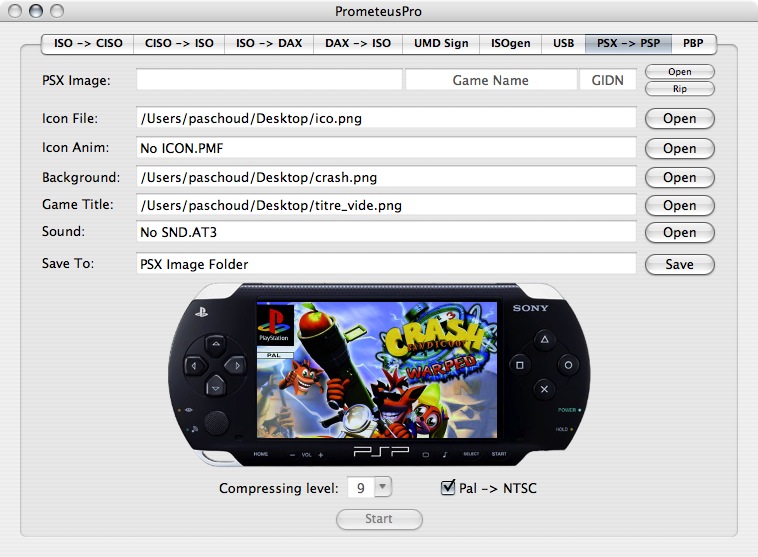
Vous en conviendrez c’est une méthode assez contraigante et assez couteuse car nécessitant une PS3 (qui est hors de prix: quelque chose comme 900.- chf pour la version 60Gb) plus encore le prix du jeux PSOne (une 15 aine de $ visiblement), jeux ,que d’ailleur, vous aviez peut-être déjà acheté en son temps. Heureusement il existe une version bien moins onéreuse de jouer à ses vieux jeux sur la PSP et, comble de bonheur, cette , méthode peut se faire intégralement depuis le Mac. Son nom ? Prometeus

prometeus.jpg

Petite marche à suivre pour pouvoir lancer la première fois Prometeus et ensuite ripper son premier jeu PSOne:

  1. Télécharger Prometeus (c’est évident non ?!?)
  2. Télécharger libusb et l’installer (suivre les explications du fichier “INSTALL.libusb”)
  3. Démarrer Prometeus et cliquer sur l’onglet “PSX -> PSP”
  4. Insérer dans son lecteur de DVD/CD le cd du jeu PSOne
  5. Cliquer sur le bouton “Rip”
  6. Selon la motivation remplir les différents champs comme “Icon File”,”Background”, etc
  7. Laisser le facteur de compression sur 9, laisser coché l’option “Pal -> NTSC” et enfin cliquer sur “Start”
  8. Copier le dossier nouvellement créé sur votre MemoryStick à l’emplacement “/PSP/GAME”

Voila c’est tout vous pouvez maitenant jouer à votre jeu sans avoir eu à dépenser quasiment 1000.- chf pour un PS3 et en plus sans avoir eu besoin de Windows. Elle est pas belle la vie ?